
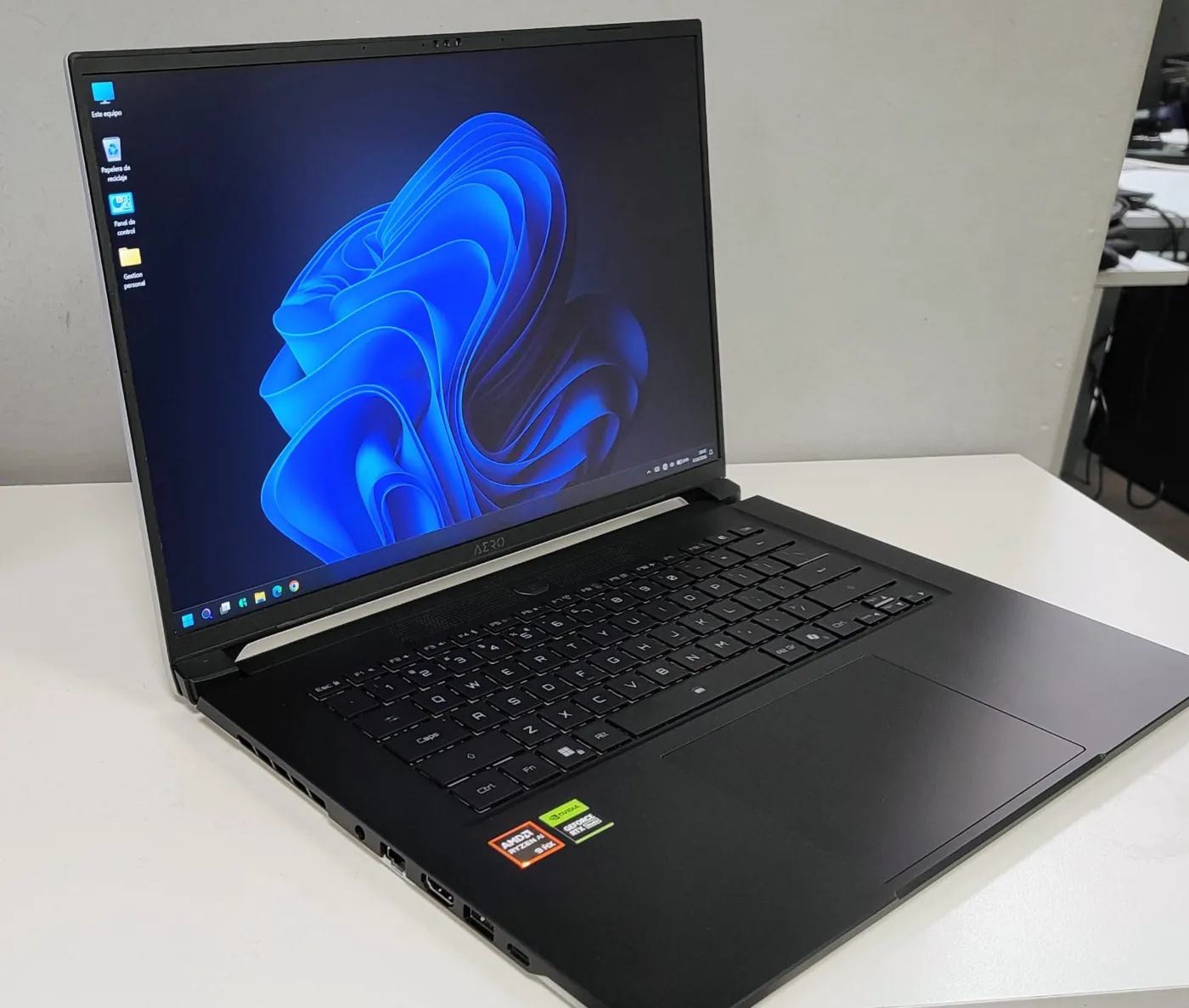
Un día la webcam de mi Gigabyte Aero X16 dejó de existir. No es que funcionara mal: para Windows, directamente, no había ninguna cámara conectada. Te cuento qué pasó, todo lo que probé y qué conclusiones saqué, porque si te toca algo parecido te puede ahorrar horas.
Cómo empezó
La notebook trae una aplicación del fabricante que gestiona los perfiles de energía y las teclas Fn, y que además permite activar o desactivar funciones del equipo. Con el tiempo noté que, a veces, esa aplicación me desactivaba la cámara: abría la app de Cámara de Windows y decía que no había ninguna conectada.
Primero pensé en un problema de driver. Pero al mirar el Administrador de dispositivos, el icono de la cámara no estaba ni como dispositivo desconocido. A ese nivel, la cámara no aparecía.
Lo que probé
Fui descartando de lo más simple a lo más profundo:
- Desinstalar la aplicación del fabricante y reiniciar. Al volver a instalarla, la cámara seguía sin aparecer. - Restaurar el sistema a un punto anterior. - Actualizar la BIOS a la última versión (la había actualizado antes de que la app se actualizara, y esa actualización no me dio problemas). - Resetear la BIOS a valores de fábrica y volver a flashearla. - Probar con Linux, para descartar que fuera cosa de Windows. Tampoco la vio. - Revisar "msconfig" y los identificadores de hardware: el identificador de la cámara no aparecía. - Agregar el dispositivo a mano desde el Administrador de dispositivos, con la opción de agregar hardware heredado. Windows me dejó asignarle un driver, y la cámara quedó listada con un signo de pregunta: el sistema no detectaba ninguna cámara real detrás de ese driver.
Ninguna aplicación la abría, ni las instaladas ni las online. El sistema no veía nada.

El conector
Si ni Windows ni Linux la ven, lo siguiente es mirar el hardware. Abrí la tapa inferior, ubiqué el conector de la cámara y lo desconecté y volví a conectar por si estaba flojo, algo posible después de tanto abrir y mover la tapa. Nada cambió.
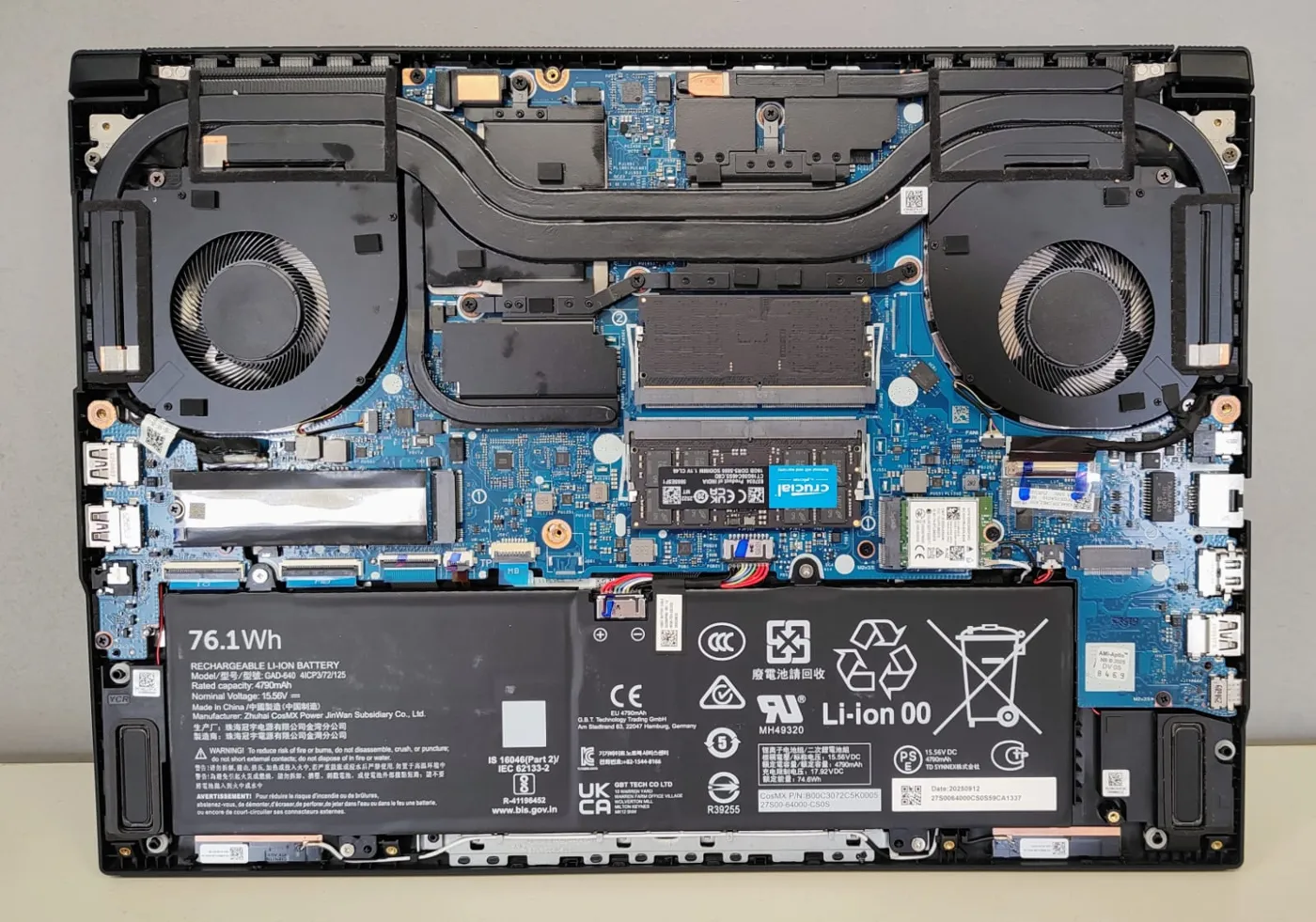
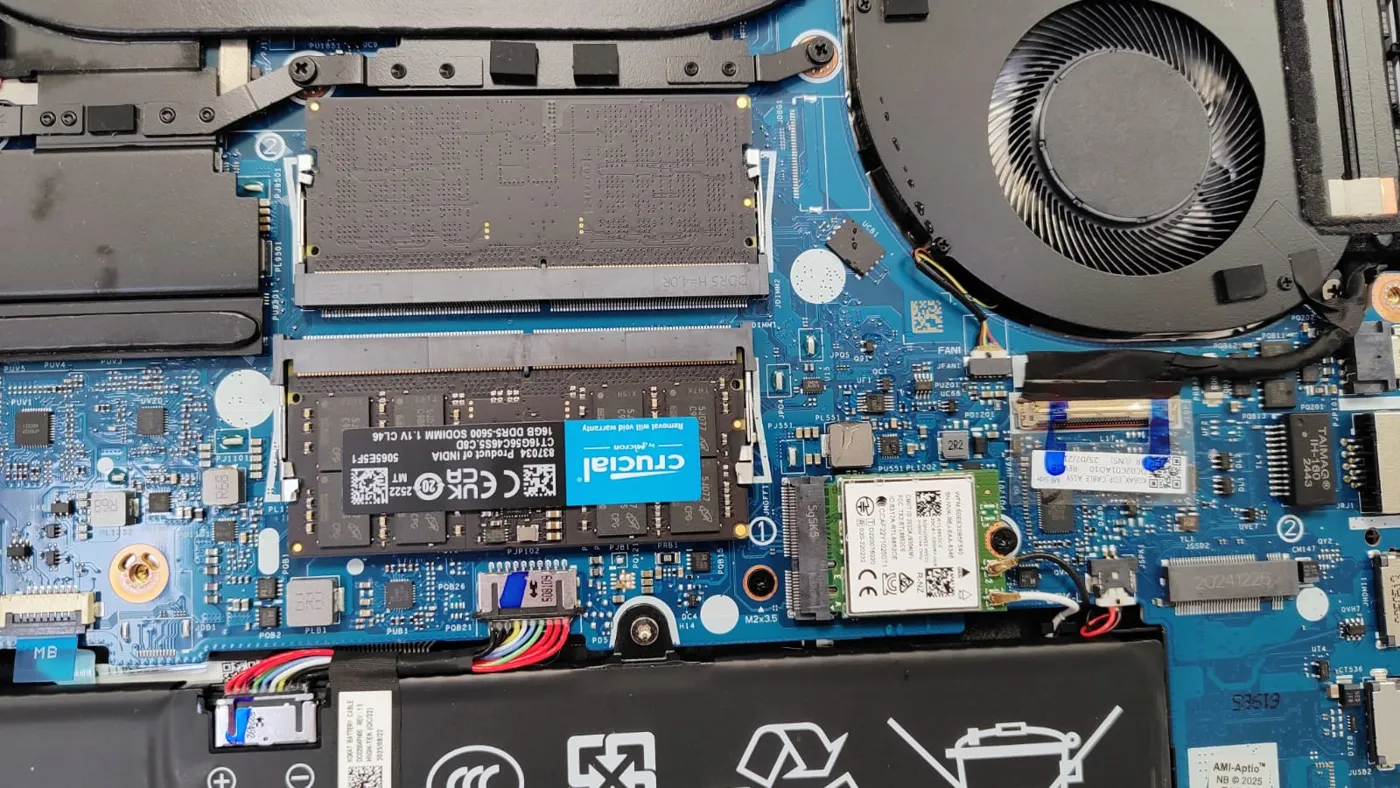
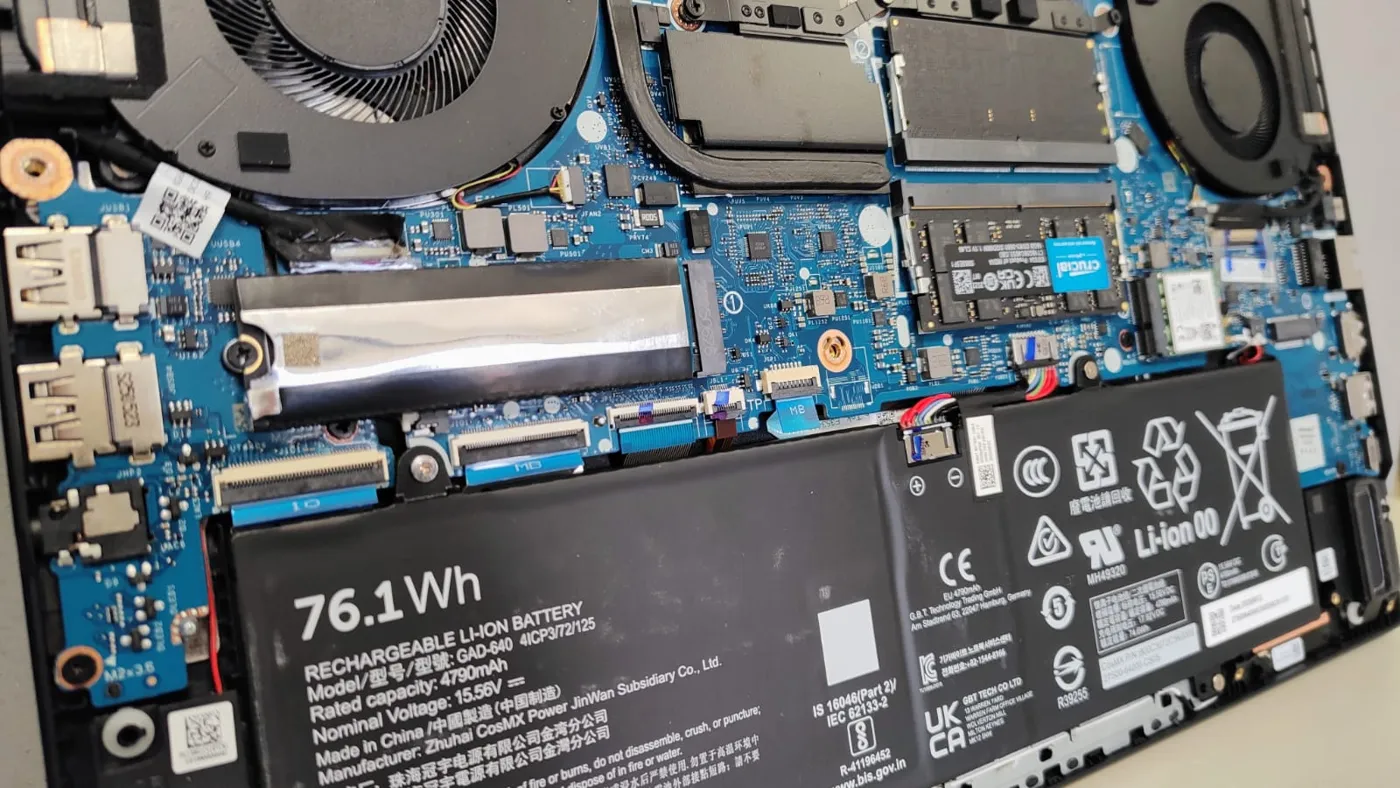
Lo que no hice fue desarmar la pantalla, que es donde corre el cable de la cámara hasta la tapa. Así que no puedo asegurar si el problema es físico (un flex dañado o desconectado detrás del panel) o si fue algún efecto de la actualización que dejó de alimentar ese circuito. Lo que sí sé es que reflashear la BIOS no lo resolvió, y eso me hizo inclinarme por un problema físico.
Lo que aprendí
- **Antes de actualizar la aplicación del fabricante, creá un punto de restauración.** Esas apps suelen tocar drivers, energía y funciones del equipo. - **Si un dispositivo desaparece del Administrador de dispositivos, no siempre es un driver.** Comprobá también si la BIOS y otro sistema operativo lo ven: te dice si el problema está en Windows o más abajo. - **Con equipos importados, la garantía puede no valer en Argentina.** Antes de comprar, averiguá si el fabricante cubre el equipo acá, porque después de un problema es tarde. - **Con la aplicación del fabricante conviene ir con cuidado.** En mi caso también bajaba la tasa de refresco, el brillo y el rendimiento al desconectar el cargador, y no me dejaba ajustar esos parámetros.
Y ahora, ¿qué hago con la notebook?
Es una buena máquina para diseño, CAD y edición de video, y la elegí por eso: lo conté en por qué elegí una notebook x86 con GPU dedicada. Con la webcam sin funcionar, decidí ponerla a la venta, con todo el detalle del problema a la vista.
Ver la Gigabyte Aero X16 en la tienda
¿Tenés un problema parecido?
En Teotec lo diagnosticamos sin cargo antes de cualquier reparación. Contanos qué pasa.