
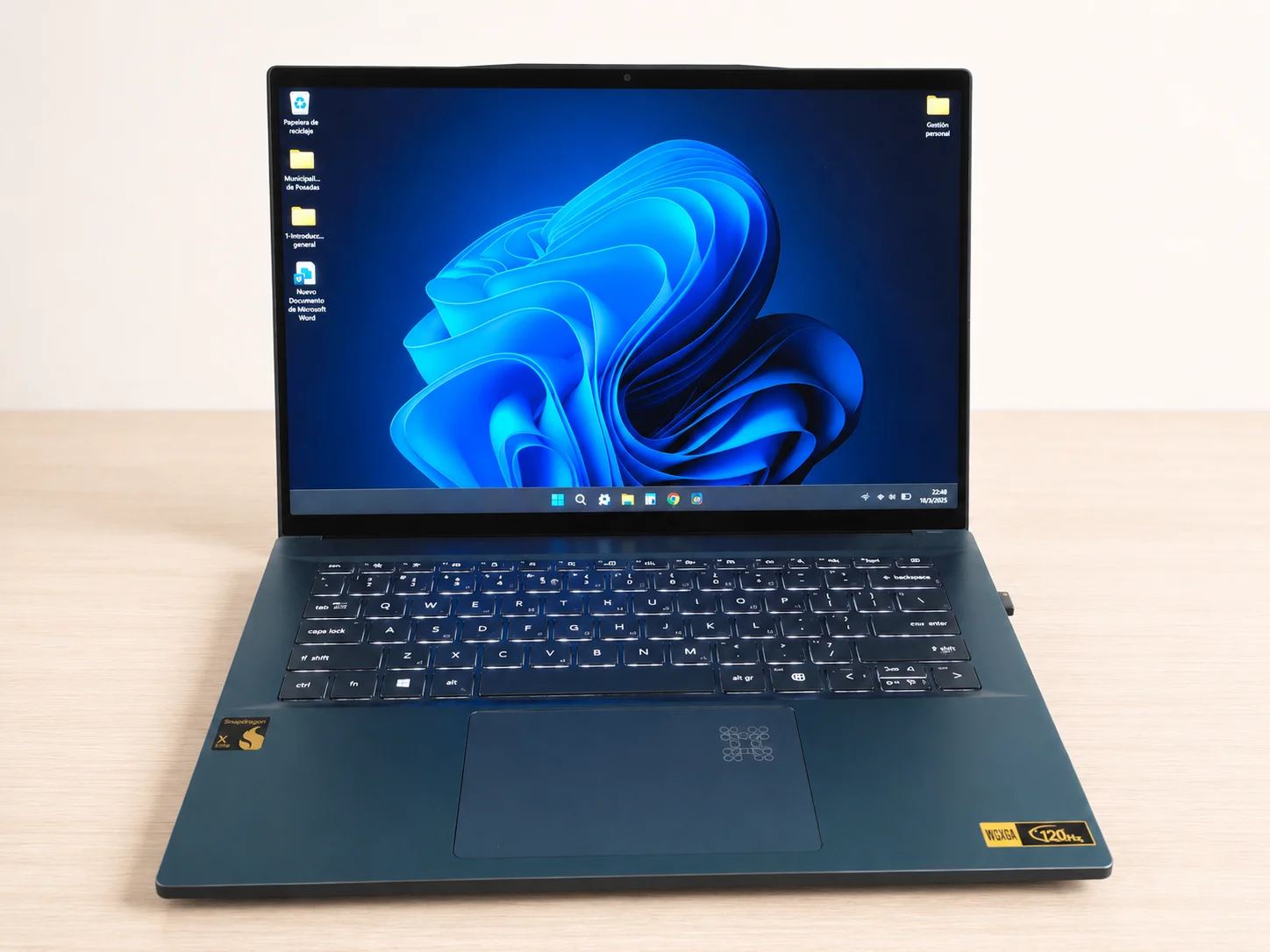
¿Cómo están? Hoy les traigo un caso particular, de esos que te sacan canas verdes, pero que por suerte y por perseverancia pudimos solucionar.
Me parece interesante que me acompañen en este camino porque, al tratarse de nuevas tecnologías —y acá abro un paréntesis gigante—, en el área de reparación de portátiles tanto de hardware como de software, uno nunca deja de aprender. Ser técnico hoy es como ser un médico: tenés que estar instruyéndote constantemente porque la tecnología no para.
Con estas nuevas arquitecturas ARM quise experimentar para ver qué traían en su interior. Me topé con un par de temas y, como el soporte oficial a veces sigue buscando soluciones genéricas, entendí que lo más fácil para ganar tiempo y cumplir con el cliente es investigar por cuenta propia. Buscamos en blogs y foros, y como no encontramos información clara, decidí desarrollar esta nota para traerles esta información valiosa a quienes, como yo, son tan detallistas que necesitan que la máquina esté inmaculada y con sus propias configuraciones desde el día cero.
El Desafío: Reinstalar Windows 11 en ARM
Elegí este equipo porque buscaba algo portátil, fino y con un procesador de alta gama que fuera económico dentro de su segmento. No buscaba solo potencia, sino tecnología actual: Wi-Fi 7, Bluetooth de última generación y un peso contenido. La máquina viene con Windows 11 original (versión 22H2) con licencia vinculada a la placa base.
1. El primer obstáculo: El booteo fallido
Mi idea era simple: descargar la ISO oficial de Microsoft para ARM y hacer una instalación limpia. Usé Rufus (versión ARM), pero al intentar iniciar, me encontré con una pantalla negra y un cursor parpadeando. No pasaba de ahí.
Investigando y usando herramientas de IA para orientarme, llegué a la raíz del problema: el sistema de archivos. Muchas BIOS modernas requieren FAT32 para arrancar en modo UEFI, pero la ISO de Windows contiene un archivo llamado install.wim que pesa unos 7 GB. Como FAT32 no soporta archivos de más de 4 GB, las herramientas de creación de USB te obligan a usar NTFS, y ahí es donde la arquitectura ARM se planta y no arranca.
2. La solución técnica: Dividir para reinar
Para solucionar este problemón, tuve que usar una herramienta de consola llamada DISM (Deployment Image Servicing and Management). Con una serie de comandos, logré dividir ese archivo de 7 GB en dos partes más chicas (archivos .swm).
Al pesar menos de 4 GB cada uno, pude formatear el pendrive en FAT32 y, ahora sí, el instalador arrancó perfectamente.
3. El disco invisible y la inyección de drivers
Cuando por fin llegué a la ventana de instalación, me encontré con otro tema: no aparecía el disco rígido. El instalador básico no tenía los drivers para reconocer el almacenamiento de esta arquitectura.
¿Qué hicimos? Descargamos los drivers originales del fabricante y, nuevamente usando DISM, los "inyectamos" directamente en el archivo boot.wim (el que arranca el instalador) y en el install.wim (el sistema que se va a instalar). Fue un proceso minucioso, pero al reiniciar el instalador, el disco apareció y la instalación fluyó sin problemas.
Una oportunidad para el usuario correcto
Esta es una máquina increíble. Es una de las nuevas Copilot PC, lo que significa que tiene la inteligencia artificial de Microsoft integrada directamente en el flujo de trabajo diario. Es ideal para quien busca portatilidad extrema, una batería que dura muchísimo y lo último en conectividad.
Sin embargo, en mi caso personal, como arquitecto de procesos, mi flujo de trabajo se movió hacia la edición de video pesada en 4K y cargas de renderizado muy intensas. Por eso, he decidido ponerla a la venta. Es un equipo inmaculado, configurado por expertos y listo para volar en manos de alguien que necesite una oficina móvil potente y con IA de vanguardia.
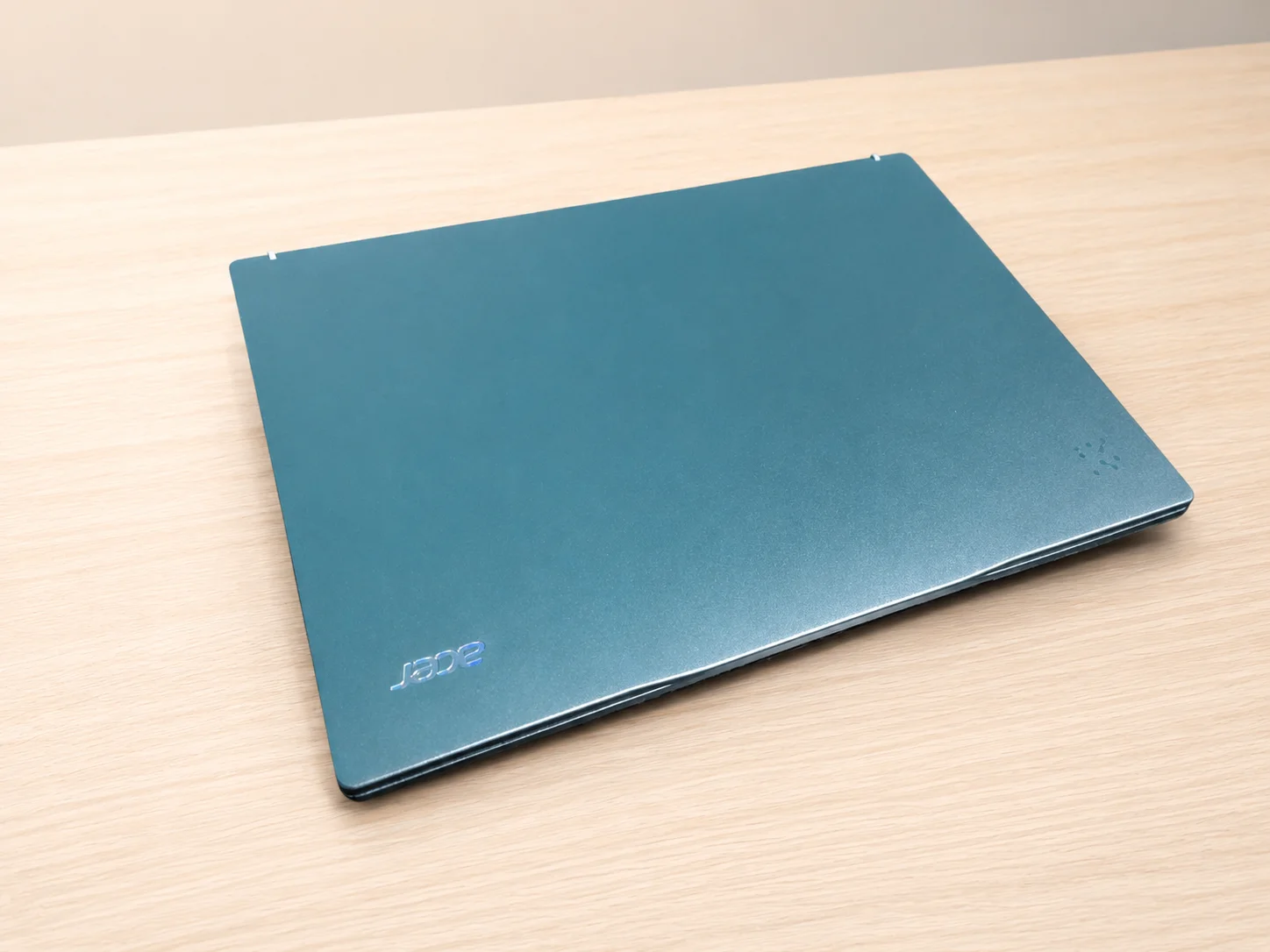
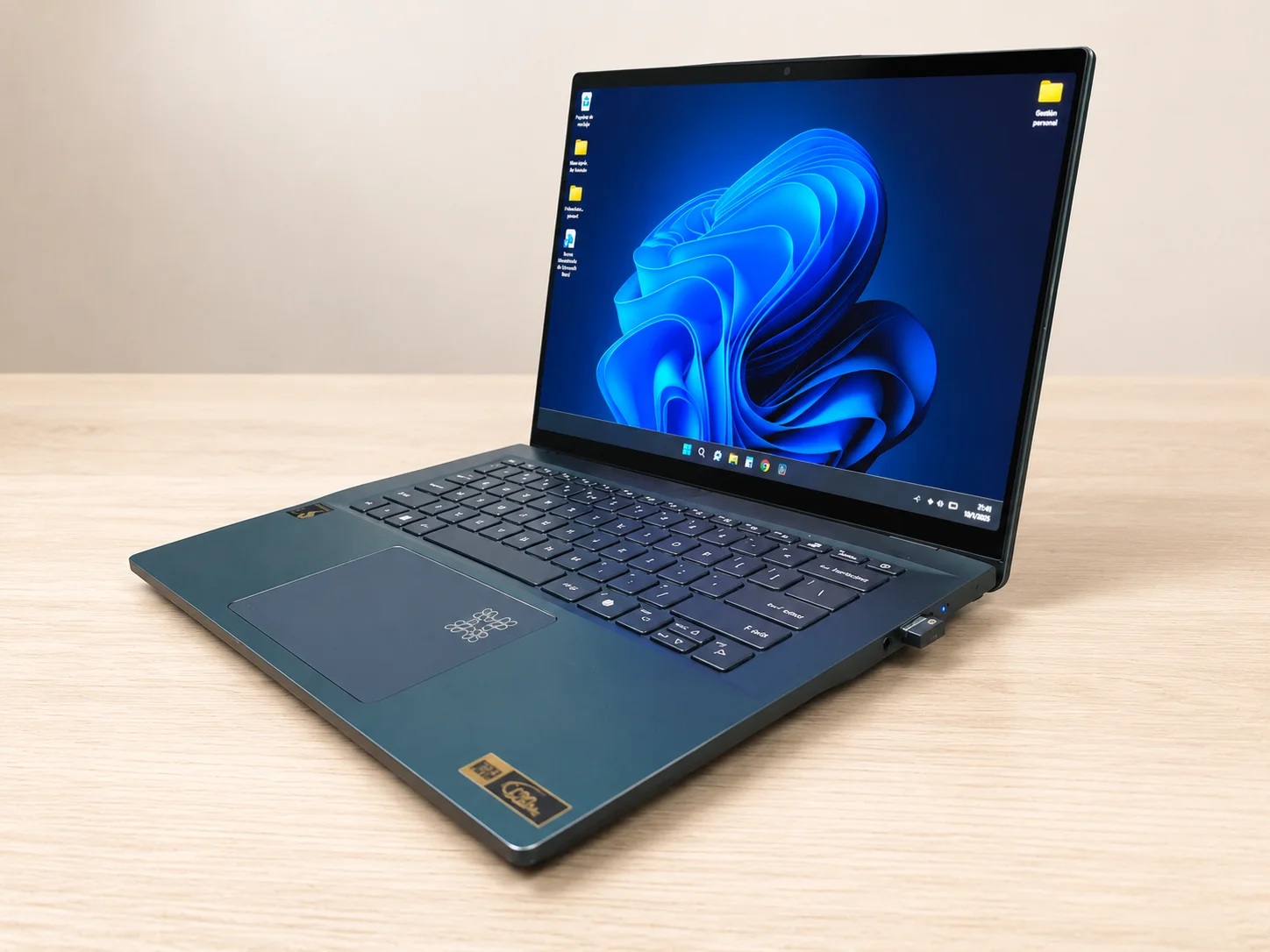
Ficha Técnica: Acer Swift 14 AI (Edición Especial)
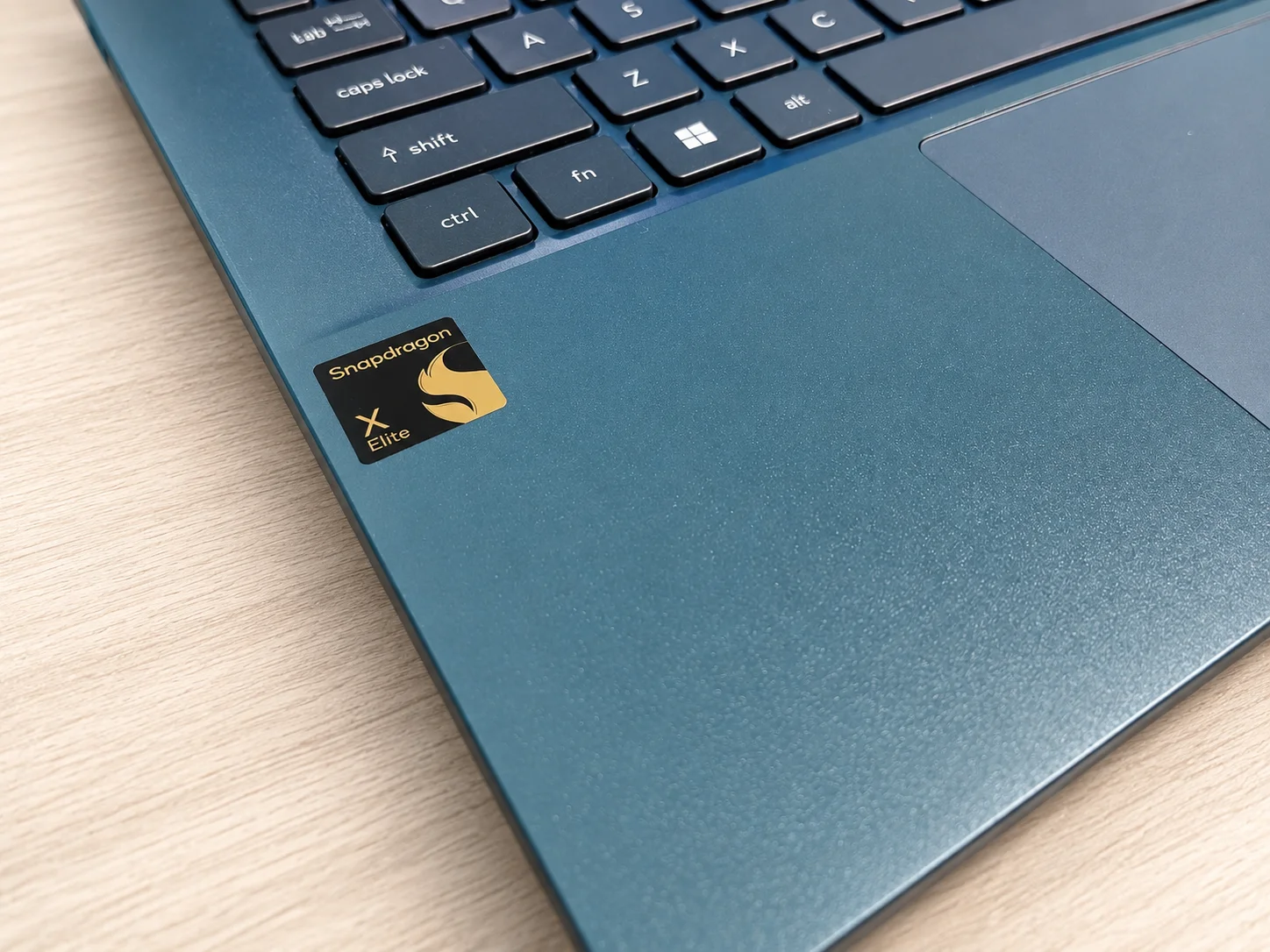
| Procesador | Qualcomm Snapdragon X Elite |
| Memoria RAM | 16 GB LPDDR5x |
| Almacenamiento | 1 TB SSD NVMe |
| Pantalla | Panel Touchscreen WQXGA |
| Ecosistema | Copilot+ PC con NPU dedicada |
| Conectividad | Wi-Fi 7 y Bluetooth de última generación |
| Estado | Reinstalación limpia con inyección de drivers originales |
AVISO FOTOGRÁFICO: Las imágenes han sido procesadas con IA para optimizar el entorno y la iluminación. Los detalles del hardware se mantienen fieles al original, aunque podrían existir variaciones mínimas. Para una apreciación real, recomendamos una cita en TeoTec o consultar las fotos oficiales de Acer.
Oportunidad Técnica: Este equipo no es una laptop convencional; es el salto hacia la nueva era de la computación móvil. Se entrega con el sistema totalmente optimizado, solucionando los conflictos de drivers y booteo que suelen presentar estas unidades de fábrica.
¿Tenés un problema parecido?
En Teotec lo diagnosticamos sin cargo antes de cualquier reparación. Contanos qué pasa.