
Hola, gente, Matías Rios de nuevo. Si hay una frase que escucho todos los días en el local es esta: "mi computadora anda lenta". Llegan con eso, y lo que hacemos nosotros, antes de prometerle nada a nadie, es abrir la máquina y mirar cómo está por dentro. Hoy les cuento cómo lo hacemos y qué mejoras se pueden hacer.
Primero se abre la máquina, no se adivina
Una computadora lenta puede tener veinte causas distintas, y la mitad se ven a simple vista cuando la desarmás. Por eso lo primero siempre es una revisión técnica profunda, a nivel de hardware: la desarmamos, la miramos por dentro y sacamos fotos. Las fotos son principalmente para mostrárselas al cliente, porque una cosa es que yo le diga "tenés suciedad" y otra es que lo vea con sus propios ojos. Y según la cantidad de trabajo que tengamos, a veces filmamos el proceso entero.
Lo que nos encontramos seguido acá en Posadas
Vivimos en el subtrópico, y eso se nota adentro de las máquinas. Esto es lo que más aparece:
- Humedad y corrosión. Con la humedad que tenemos acá, siempre revisamos si hay óxido o corrosión en la placa, en los contactos y en los conectores.
- Pelos de gato y de perro. Si en tu casa conviven con mascotas, es muy común que los coolers y las rejillas de ventilación estén tapados de pelo. La máquina no puede sacar el calor, se recalienta, y para protegerse baja su velocidad. Resultado: lenta.
- Pasta térmica reseca. Es la pasta que va entre el procesador y el disipador. Si hace mucho que nadie la cambió, se reseca y deja de pasar el calor como debería. Misma historia: temperatura alta, rendimiento a la baja.
Muchas veces la "lentitud" es simplemente calor. Limpiar bien y renovar la pasta térmica ya le devuelve a la máquina buena parte de lo que había perdido. De la pasta térmica y del clima de acá ya hablamos en otra nota del Hub.
Con la máquina armada, vemos qué mejoras tiene
Una vez que está limpia y cerrada, miramos qué se le puede mejorar. Cada modelo es un mundo, así que revisamos:
- Si el procesador está soldado a la placa o se puede cambiar.
- Si la memoria RAM es de las reemplazables (las SODIMM) o viene soldada.
- Qué aplicaciones usa la persona, para ver si la máquina le alcanza para lo que hace.
El truco que más se nota: SSD y tu disco viejo como almacenamiento
Esta es la mejora que más cambio hace, y el cliente la siente enseguida. Cuando nos traen una notebook con disco mecánico (HDD), que son los de las máquinas de hace diez años para atrás, muchas veces vemos que tiene lectora de CD/DVD (la "compactera") o el espacio donde iba una. Entonces hacemos esto:
- Sacamos la lectora (o dejamos libre ese espacio), que puede ser de 12,7 o de 9,5 milímetros.
- En ese lugar montamos un caddy: un adaptador que permite instalar un disco más.
- Dentro del caddy ponemos el disco viejo, que queda como almacenamiento para fotos, documentos y archivos.
- En el lugar principal instalamos un disco de estado sólido (SSD), y ahí va el sistema operativo.
¿Por qué lo hacemos así? Porque los SSD son más caros que los discos mecánicos de 500 GB o 1 TB que traían las máquinas viejas. Si le sacáramos el disco y le pusiéramos otro equivalente en SSD, le sumaríamos un costo enorme al cliente. De esta manera aprovechamos lo que ya tiene: el disco viejo sigue trabajando como depósito y el SSD nuevo se dedica solo al sistema. El salto de rendimiento es muy grande, y no es un cambio de papel: arranca en segundos y todo abre más rápido.
No todas las máquinas lo permiten. Lo vemos al desarmarla, y si no hay lugar, se puede poner el SSD directamente en el lugar del disco y pasar los archivos.
El sistema operativo: liviano, ordenado y con licencia
Después miramos el procesador para decidir qué sistema le conviene. Tenemos varias opciones:
- Instalación desatendida. Si la máquina es muy vieja, usamos un sistema aligerado, ya configurado y con los programas y drivers instalados, listo para usar.
- Windows IoT. Si el cliente prefiere quedarse solo con lo oficial, pasamos a Windows IoT Enterprise, una edición oficial de Microsoft pensada para equipos dedicados. Viene sin aplicaciones de más corriendo en segundo plano, por eso anda liviano.
- Licencias OEM. Las que usamos son licencias OEM, para bajarle el costo al usuario y que pueda seguir con las herramientas que ya conoce: Windows, Word, Excel y todo el paquete Office.
- Alternativas libres. Si no querés pagar licencia de Office, instalamos paquetes libres como OpenOffice o LibreOffice, que no requieren licencia.
La idea es siempre la misma: que no pierdas tus costumbres, pero que la máquina vuelva a andar como debe.
¿Querés tener una idea antes de venir? Probá el Puntaje de PC
Si te quedó la duda y querés entender un poco más qué tiene tu máquina, desarrollamos una herramienta gratis dentro de la web de TeoTec: el Puntaje de PC. Es un test online que en un par de minutos te da un puntaje de 0 a 100, te dice qué sistema operativo te conviene y qué mejoras le harían subir esos puntos. No hay que instalar nada, y te muestro cómo funciona paso a paso.
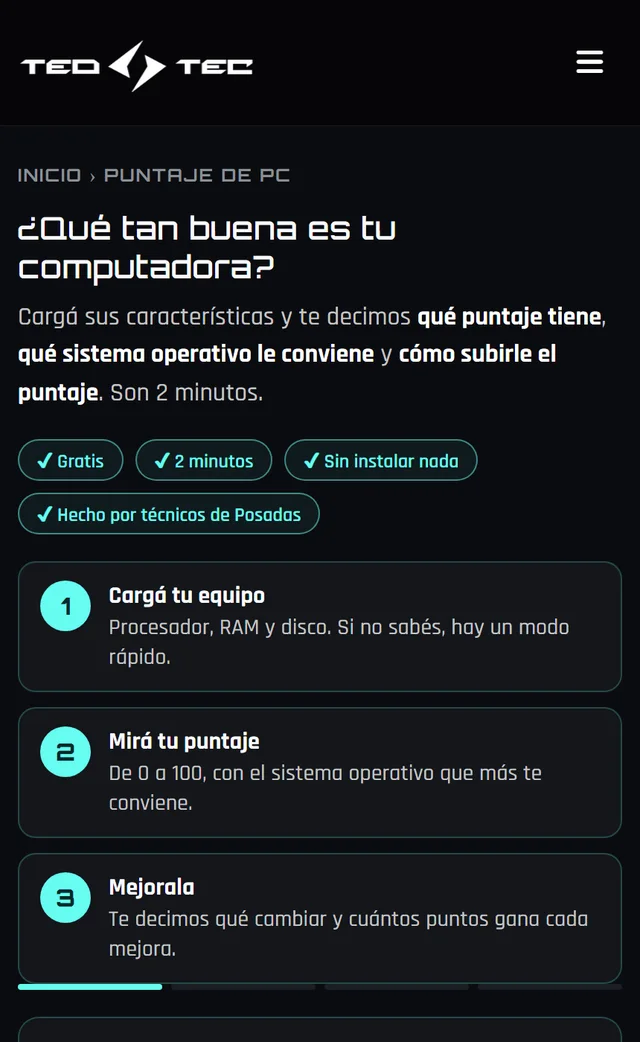
Paso 1: los datos de tu equipo
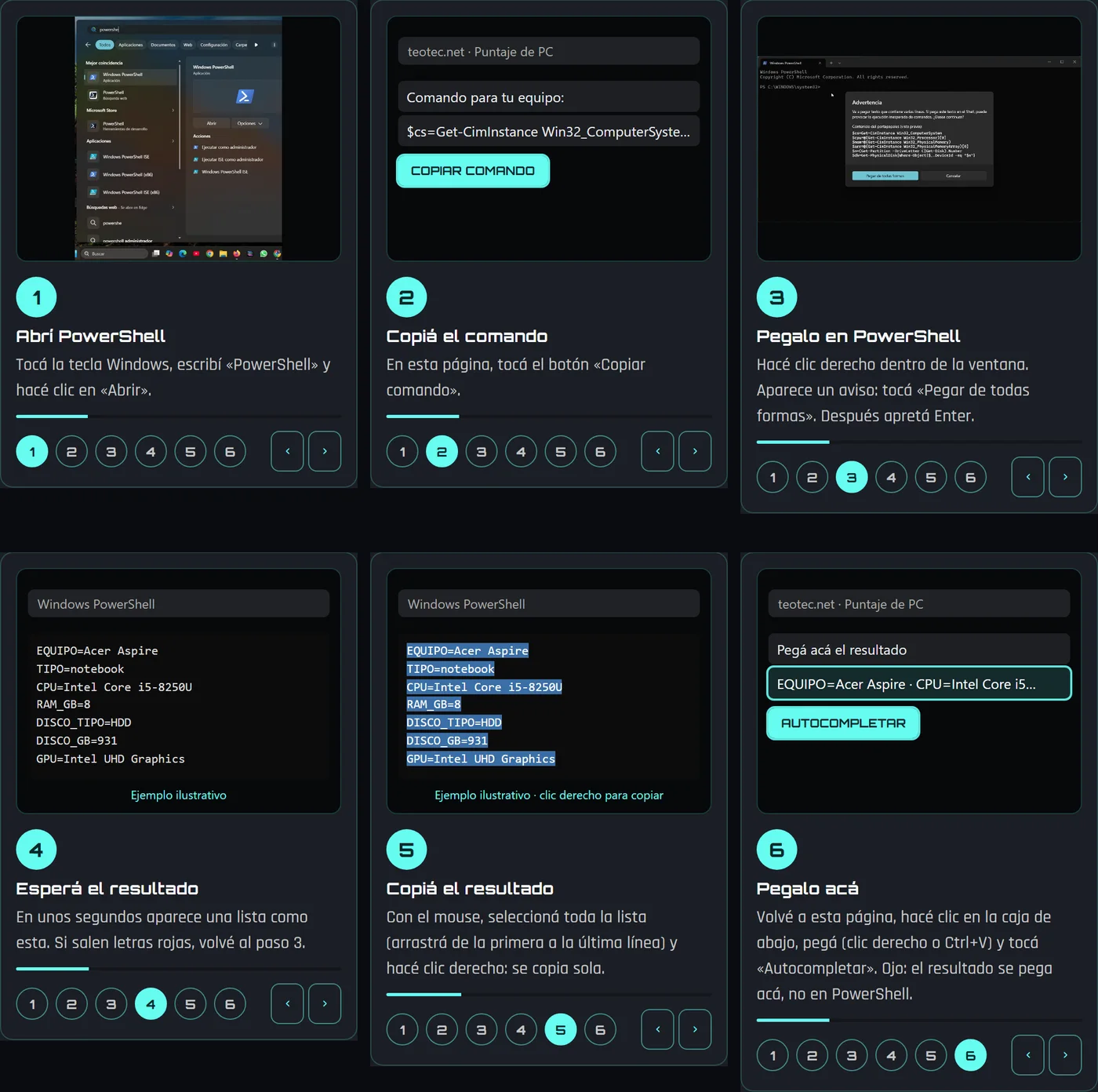
Si no sabés qué procesador o cuánta memoria tiene tu máquina, usás el modo rápido. La misma página te lleva de la mano con una guía de 6 pasos con imágenes:
- Abrí PowerShell: tocá la tecla Windows, escribí "PowerShell" y hacé clic en "Abrir".
- Copiá el comando: en la página, tocá el botón "Copiar comando".
- Pegalo en PowerShell: clic derecho dentro de la ventana. Aparece un aviso: tocá "Pegar de todas formas" y apretá Enter.
- Esperá el resultado: en unos segundos aparece una lista con los datos de tu equipo.
- Copiá el resultado: seleccioná toda la lista y hacé clic derecho: se copia sola.
- Pegalo acá: volvé a la página, pegá el resultado en la caja y tocá "Autocompletar". Ojo: el resultado se pega en la página, no en PowerShell.
El comando solo lee información de tu equipo (procesador, memoria, disco, placa de video): no instala ni modifica nada, y podés leerlo antes de pegarlo. Si tu sistema o tu antivirus lo bloquea, no pasa nada: también podés completar los datos a mano con botones. Lo único que necesitás es el modelo del procesador, la cantidad de memoria RAM y qué tipo de disco tiene.
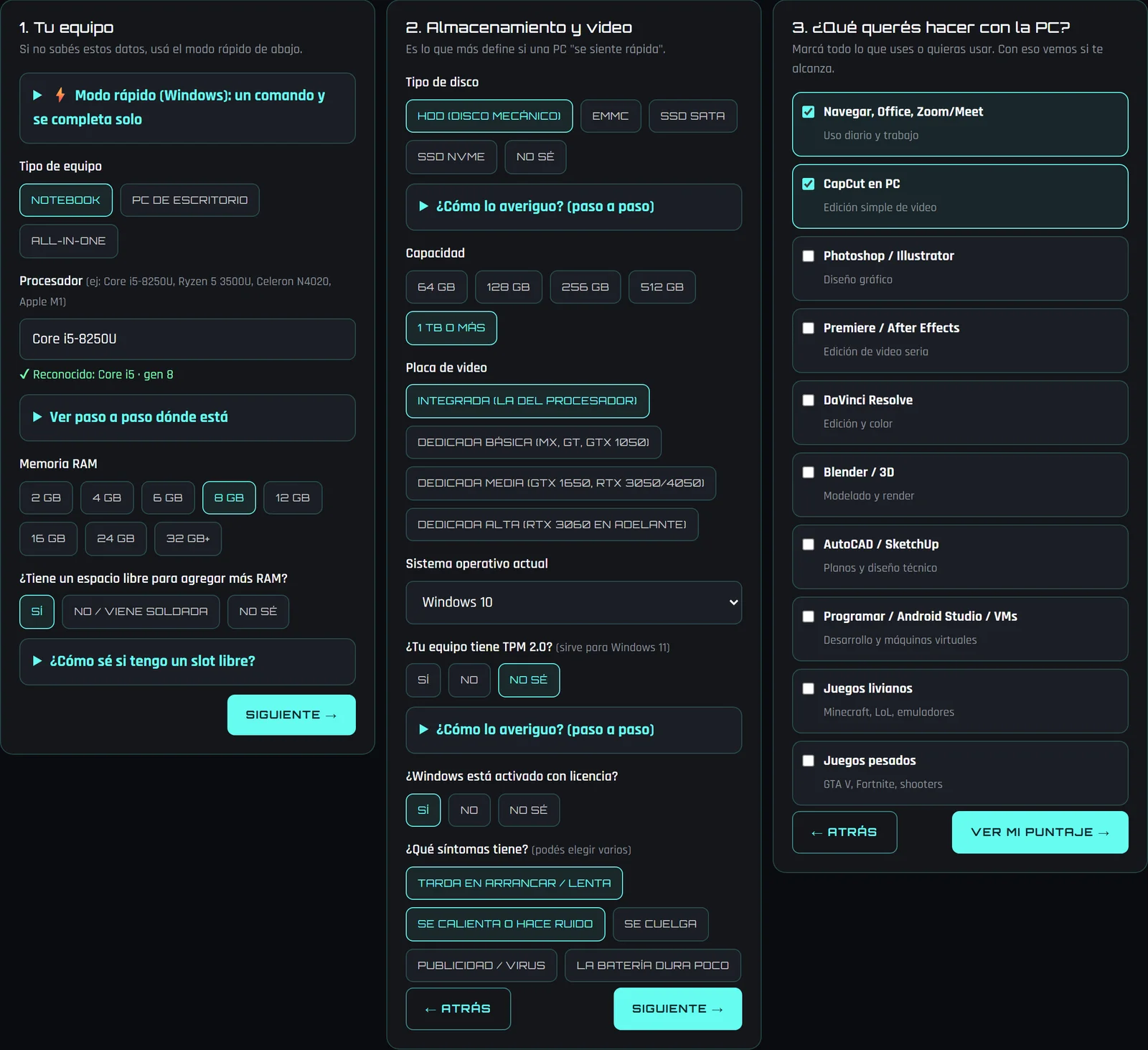
Paso 2 y 3: disco, sistema y qué usás
Después elegís el tipo de disco (si dice HDD, es mecánico), la capacidad, la placa de video, el sistema operativo y los síntomas que notás: tarda en arrancar, se calienta, se cuelga. Por último marcás qué querés hacer con la computadora: navegar y Office, editar video, diseñar, jugar.
El resultado
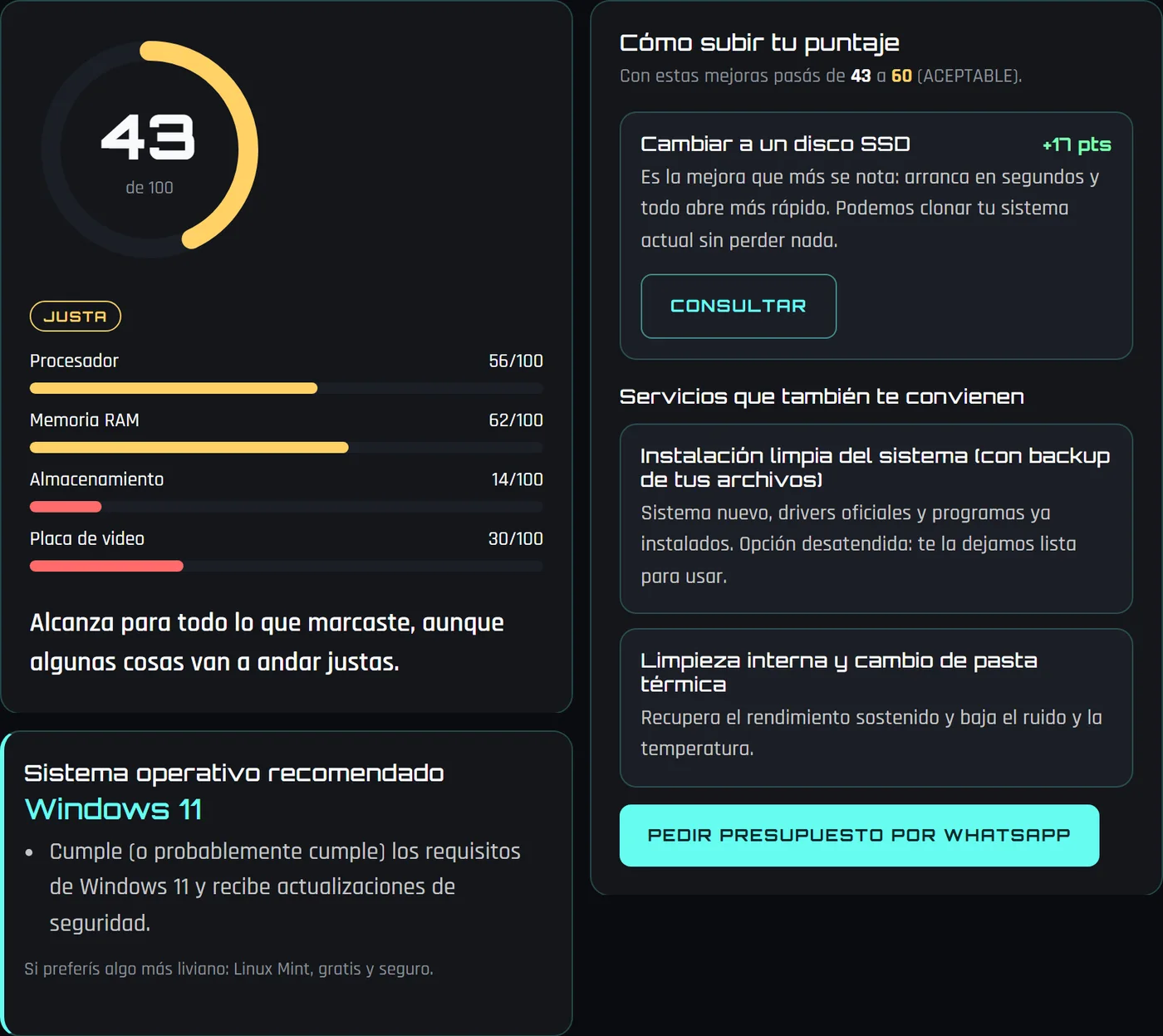
Y listo: te muestra un puntaje general, cuánto saca cada parte (procesador, memoria, almacenamiento, placa de video), qué sistema te conviene y cuántos puntos ganarías con cada mejora. En este ejemplo, una notebook con disco mecánico saca 43 sobre 100, y el almacenamiento es lo que más la hunde. El mismo test te dice que cambiando a SSD subiría a 60 (+17 puntos), y te sugiere además una instalación limpia del sistema y una limpieza interna con cambio de pasta térmica.
Eso sí: el puntaje es una estimación según los datos que cargás. No reemplaza la revisión técnica, que es la que nos dice cómo está realmente la máquina por dentro. Pero te da una buena idea de por dónde empezar y qué conviene pedir cuando vengas.
Si tu computadora anda lenta, traela antes de gastar de más
Muchas veces con una limpieza, la pasta térmica y un SSD con el caddy alcanza para darle varios años más de vida a una máquina, sin tener que comprar una nueva. Pasá por el laboratorio de Rivadavia 1454, en Posadas, la abrimos, te mostramos qué tiene y te decimos qué conviene hacer.
¿Tenés un problema parecido?
En Teotec lo diagnosticamos sin cargo antes de cualquier reparación. Contanos qué pasa.